Windows11環境でのepub-translator(Ver.0.6.2)のインストール手順
epub-translatorはDeepL APIを用いて、EPUB形式の洋書などを機械翻訳するためのコマンドラインベースのプログラムです。
この記事はWindows11環境において、epub-translator (Ver.0.6.2) を導入した際の作業手順メモとなります。
epub-translator(Ver. 0.6.2)のダウンロード
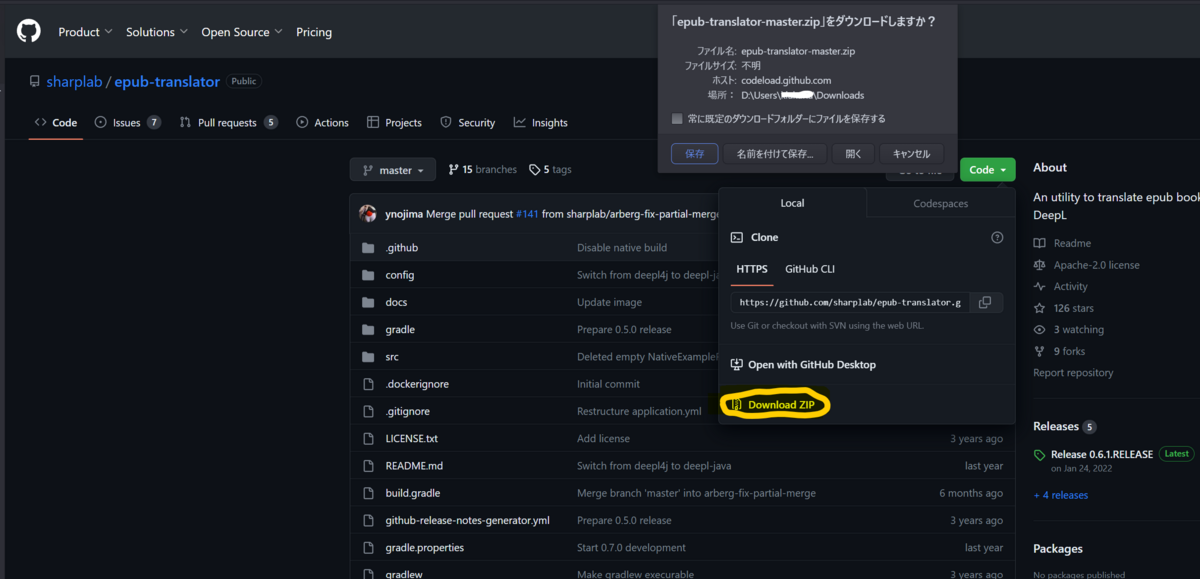
Githubのリポジトリから、下記のファイルをダウンロードします。
epub-translator-0.6.2.RELEASE.zip
URL :
https://github.com/sharplab/epub-translator/releases/tag/0.6.2.RELEASE
ダウンロード完了したら、適当な場所にZipを解凍します。
例 D:\Program\epub-translator
イス買いました GrowSpica Elite 黒
GrowSpica Eliteというイスを購入して使用しており、そのレビュー記事です。
特にアフィリエイトプログラムに参加していないので、正直レビューです。
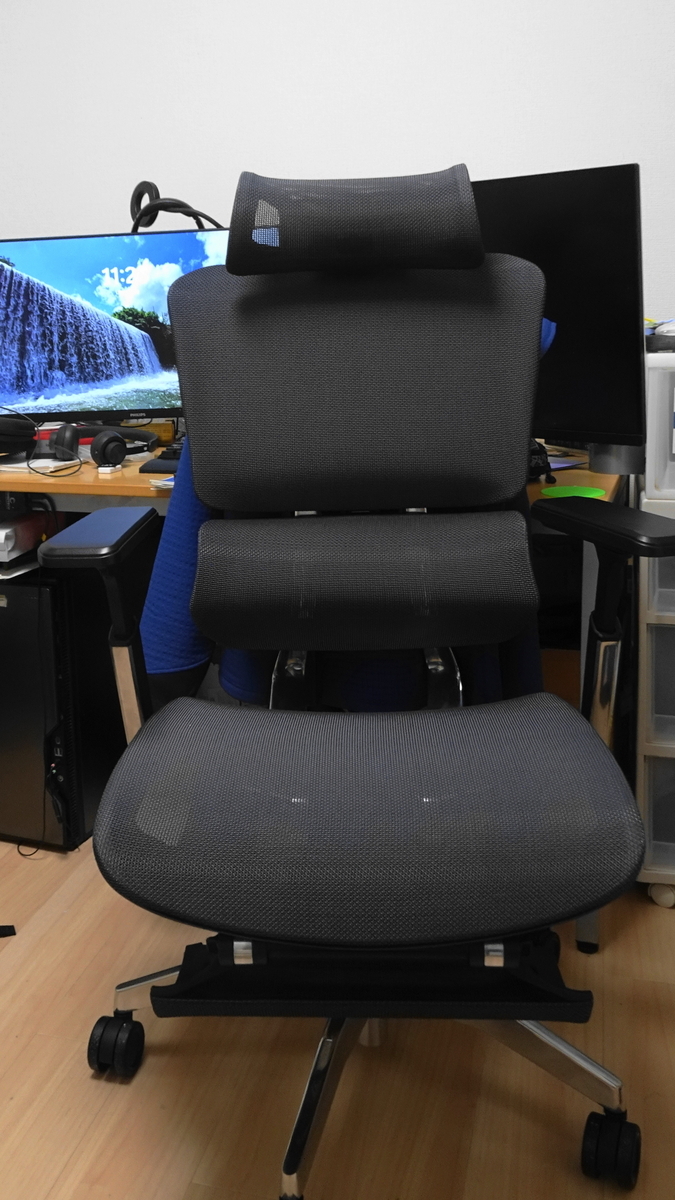
使用用途:在宅勤務 (週5日, 8h ~ 12h/day)
購入までの経緯
このイスの前はAKRacingのゲーミングチェアを使用していました。
AK Racingはバケットシートなので上半身が包み込まれている感じがあり、気に入っていました。6年ほど使っていましたが、合皮がめくれてきたので、新たなイスを購入する事にしました。
最初はAK Racingの耐久性が向上した後継モデルを購入しようと思いましたが、もっと疲れにくいイスがあるのではないかと思い、いろいろと物色しました。
ひとまず、下記の要求を満たすものを探すことにしました。
- 高剛性
- 剛性が高くない場合、イスはグネグネしたり、揺れたりします。これが続くと、イスが故障する原因になります。なので、長く使いたい場合には剛性が高いイスである事が望ましいです。
- 腰、背中、首をサポートする機構を持っている。
- 座面は滑りにくいこと
- 座面硬さは最終的にクッションを置くのであまりプライオリティは高くなかった。ただ、長時間座るので、疲れにくい、かつ、腰に悪影響がない硬さとなると、やはり硬めが望ましい。
- 座面のクッションについては、日本で入手可能なクッションで個人的にベストだと思っているのはボディドクターです。
- 4Dアームレスト
- アームレストが自由自在であるほど、自分の望む位置に腕や手を固定しておけるので、一日の疲れがだいぶ変わってくる。
- アームレストはとてもよく操作する部分になるので、操作しやすいことが必要。
- オットマンはあればうれしい。ただ、こちらも高剛性が望ましい。
検討したチェアの一覧は下記のとおり。(現在の価格は変わっている可能性があります。)
| 商品名 | 価格 | 選ばなかった理由 |
|---|---|---|
| Newtral MagicH | 67000円 | なんかチャチぃ。 |
| AIM Chair | 49800円 | 悪くはないと思う。というかコスパは良い方。ただ、欲しい機能が搭載されていなかっただけ。 |
| イトーキ サリダ YL9G | 46900円 | 樹脂素材か。。。 |
| COFO Chair Premium | 79999円 | Growspica Eliteと最後まで迷った。正直こっちでも大丈夫だったと思う。 |
| PAXTON | 57800円 | ファブリックの耐久性が不明。 |
| GrowSpica Elite | 79800円 | NA |
| AKRacing Premium Denim | 80600円 | この値段で機能性がこれまでと変わらないなら微妙だと思った。 |
最終的にはCOFO Chair PremiumとGrowSpica Eliteで迷いました。実際の製品を展示しているところにいって、試座を行い決めました。
試座して決めるという方は多いと思いますが、試座できる店の雰囲気はすごく大事だと思いました。GrowSpica Eliteの試座は高級家具店で可能でした。高級家具店だけあってお店の雰囲気はとてもよく、店員の方もゆっくり座っていってくださいねという丁寧な接客をしていただきました。
一方で、COFOの方は家電量販店で、お目当てのイスにはインバウンド観光客が休憩のために座っていて、待たなければならなかったので疲れた。もちろん店の雰囲気も家電量販店のそれ。
やはりそれなりの値段がするイスはそれなりの場所で試座できる方がいいなと思いました。
購入後のレビュー
購入後一か月使用してからのレビューです。
まず、一日8時間で週5日以上使用しましたが、イスによる疲労の増加は感じませんでした。
座面についてはやはり硬めということもありますが、メッシュは長時間座っているとお尻やふとももに食い込む感覚があります。これはタオル一枚しくだけでも軽減可能なのであまり問題になりません。
ランバーサポートは非常に優秀。以前のイスと比べるとかなり良い。これは価格にみあう価値があると思います。
ヘッドレストが調節可能なのはかなりうれしいです。個人的にはアームレストの次に操作する箇所になっており、細かく調整できるのは嬉しい。また、ヘッドレストがメッシュ素材というのは頭部の放熱という面ではとても良いです。
操作性に関しては、正直まだ慣れていません。操作レバーの現在の状態を把握するのがちょっと難しい。とはいえ、そこまで大きな問題ではありません。
剛性については、正直一か月でもまだわからない。年単位で見てみないとわかりません。とはいえ、現状では剛性が低いと感じる場面はありません。
フットレストは以前使っていたフットレストを引き続き使っています。やはりフットレストは別途用意した方がいいですね。付属のフットレストを使う場面としては足を延ばして一休みする時にはいいですね。ただ、座っているときに胡坐をかきたい人にはちょっと足のおさまりが悪いです。その場合は別途フットレストを用意した方がいいと思います。
アームレストについては操作性は文句なし、肘・腕を置いた時の収まりも悪くないです。
今後の課題
今回、かなり良いイスを購入できました。
とはいえ、一つ良くなると、次の不満が出てくるのが人間の悲しい性です。
今はキーボードを検討中。具体的には分割式キーボードです。
こんなやつ。お値段高め。
Power AutomateでDataverseのデータを集計する方法
Dataverseがデータソースの場合、Power Automateでデータ集計(合計、最大、平均など)を求めようとする場合、いったんデータをPower Automateに読み込んでから、XPathで集計する方法があります。 XPath を活用した集計 | Japan Dynamics CRM & Power Platform Support Blog
上記の手法以外にもFetchXMLを用いた集計の方法がPower Automateで利用可能なので、ご紹介します。
FetchXMLを用いたDataverseデータ集計方法
FetchXML は、Microsoft Dataverse 独自の XML ベースのクエリ言語で、Web API または .NET 用 SDK を使用してデータをクエリするために使用されます。 例として、
<fetch mapping='logical'> <entity name='account'> <attribute name='accountid'/> <attribute name='name'/> </entity> </fetch>
上記の例ではaccountテーブルからaccountid列およびname列のデータを全て取得します。
FetchXMLの作成にはXrmToolBoxのFetchXML Builderが非常に有用です!
Power AutomateでDataveseテーブルの特定の列の集計結果を取得したい場合、下記のようなFetchXMLで取得可能です。
<fetch aggregate="true"> <entity name='order'> <attribute name='price' alias="pricesum" aggregate="sum" /> <attribute name='item' alias="itemcount" aggregate="count" /> <filter type="and"> <condition attribute="orderid" operator="eq" value="0010" /> <condition attribute="order_datetime" operator="between"> <value>2023-01-01T00:00:00Z</value> <value>2023-12-31T00:00:00Z</value> </condition> </filter> </entity> </fetch>
ポイントとしては、
- aggregate(集計)以外の列を取得しようとしない。
- 使用可能なaggregate属性を把握しておく。 といったあたりです。
aggregate(集計)以外の列を取得しようとすると、Power AutomateでFetchXMLを実行する際にエラーが発生します。
FetchXMLを用いて集計結果を取得するには、Power Automate の Dataverseの「行を一覧にする」アクションに FetchXML クエリという項目があるので、そこにFetchXMLを入力します。また集計結果を得るには「JSONの解析」アクションを用います。 参考:【Power Automate】Dataverse の高度なフィルターを簡単に作成する話 - ふらりのメモ書き
参考にしたWEBサイト d365demystified.com
【2023年10月】DataverseのER図作成方法
Microsoft Power Platform Dataverse のER図作成方法
DataverseのER図(Entity Relationship)を生成するツールを紹介します。
XrmToolBoxのプラグインである、「Entity Relation Diagram Creator」でER図を作成することができます。
詳細は下記URLを参照ください。
Entity Relation Diagram Creator
https://www.xrmtoolbox.com/plugins/JourneyIntoCRM.XrmToolbox.ERDPlugin/
DeepLのAPIを使って洋書のepubファイルを日本語に翻訳する、epub-translatorの導入方法
この記事の新しい版は下記になります。
Windows11環境でepub-translatorを導入したので、そのときの作業手順メモです。
epub-translatorのダウンロードと解凍
上記のgithubリポジトリからzipファイルをダウンロードします。

ダウンロード完了したら、適当な場所にZipを解凍します。
例 D:\Program\epub-translator
Java11 SDKの導入
素直にJDK11を導入します。JDK 17とかJDK20だとビルドが通りませんでした。
JDK11のダウンロードは下記のURLから行います。
https://www.oracle.com/java/technologies/downloads/#java11
ダウンロードしようとすると、Oracleプロファイルの作成を求められるので、素直に作成します。
今回ダウンロードしたファイルは「jdk-11.0.20_windows-x64_bin.exe」でした。
ダウンロードできたら、ダブルクリックして、インストールします。
インストール後、javaのバージョンを確認します。
> java --version
java 11.0.20 2023-07-18 LTS
Java(TM) SE Runtime Environment 18.9 (build 11.0.20+9-LTS-256)
Java HotSpot(TM) 64-Bit Server VM 18.9 (build 11.0.20+9-LTS-256, mixed mode)
Creating an uber-jar
JDK11のダウンロードとインストールが完了したら、ターミナルから下記コマンドでビルドを行います。このとき、カレントディレクトリはepub-translatorを導入したディレクトリにします。
./gradlew quarkusBuild "-D quarkus.package.type=uber-jar"
注意点としては、-D quarkus.package.type=uber-jar の部分をダブルクォーテーションで囲む必要があります。(Power Shellだと必要になる模様。)
epub-translator-runner.jarの実行
ビルドが通ったら、下記コマンドを動かしてみて、結果が表示されればOK.
※ 下記コマンドの実行前に、buildディレクトリをカレントディレクトリにします。
cd "D:\Program\epub-translator\build"
結果↓
__ ____ __ _____ ___ __ ____ ______
--/ __ \/ / / / _ | / _ \/ //_/ / / / __/
-/ /_/ / /_/ / __ |/ , _/ ,< / /_/ /\ \
--\___\_\____/_/ |_/_/|_/_/|_|\____/___/
2023-09-18 00:09:21,108 INFO [io.quarkus] (main) epub-translator 0.7.0-SNAPSHOT on JVM (powered by Quarkus 2.15.1.Final) started in 2.209s.
2023-09-18 00:09:21,113 INFO [io.quarkus] (main) Profile prod activated.
2023-09-18 00:09:21,113 INFO [io.quarkus] (main) Installed features: [agroal, cdi, config-yaml, hibernate-orm, hibernate-orm-panache-kotlin, jdbc-h2, kotlin, narayana-jta, picocli, rest-client, rest-client-jackson, smallrye-context-propagation]
Missing required option: '--src=<src>'
Usage: <main class> [-h] [--dst=<dst>] [--dstLang=<dstLang>] --src=<src>
[--srcLang=<srcLang>]
--dst=<dst> destination file
--dstLang=<dstLang> destination language
-h, --help print help
--src=<src> source file
--srcLang=<srcLang> source language
2023-09-18 00:09:21,269 INFO [io.quarkus] (main) epub-translator stopped in 0.023s
application.yamlの作成
例:

以上です。
なお、EPUBファイルによっては翻訳処理の途中で失敗することもあるので、ちょっとイチかバチか的な所があります。
インテル Optane メモリーが稼働しているシステムで利用可能なAcronis Bootable Mediaを作成する
【トラブル内容】
インテルのOptaneメモリーを使用しているシステム(Windows10 64bit)において、通常のAcronis Bootable Mediaを利用してバックアップおよびリカバリーしようとしても、システムのストレージを認識しません。
この問題を回避してバックアップを取るための方法について説明します。Acronis True Image 2019を利用しています。
【準備】
1. Acronis True Image 2019をWindows環境にインストールする。
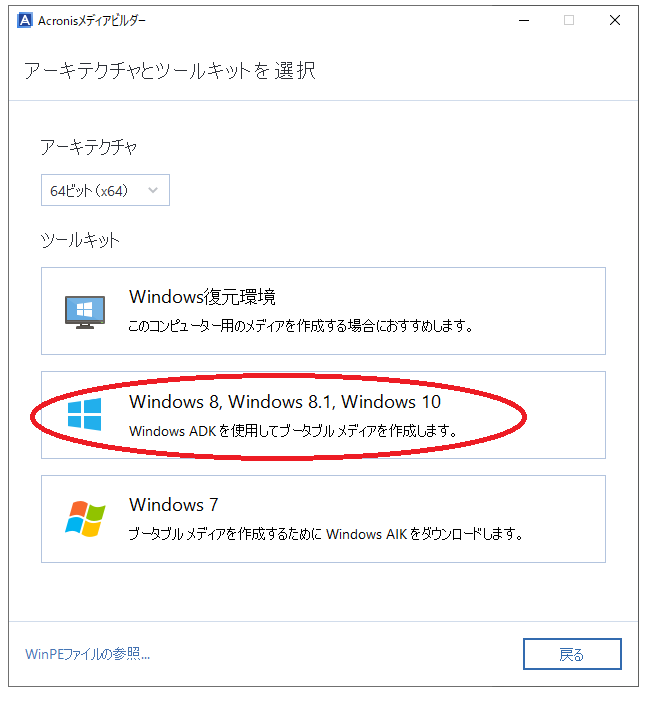
2. Acronis メディア ビルダを利用して、「Acronisプラグインを含むWinPEベースのメディア」を作成する。
注意:このオプションを使用するには、以下のコンポーネントのうちいずれかをインストールしておく必要があります。
- Windows Automated Installation Kit(AIK)
WinPE 3.0を作成するにはこのコンポーネントが必要です。
WinPE 4.0、WinPE 5.0、WinPE 10.0を作成するにはこのコンポーネントが必要です。
3. WinPEベースのBootable Mediaを作成する前に、Intel RSTのドライバ「f6flpy-x86.zip」をダウンロードします。
4. ダウンロードしたIntel RSTドライバを解凍する。
【ブータブルメディアの作成】
- Acronis ブータブルメディアビルダーを起動。
詳細 → WinPEベースのメディア → アーキテクチャとツールキット(下図参照)

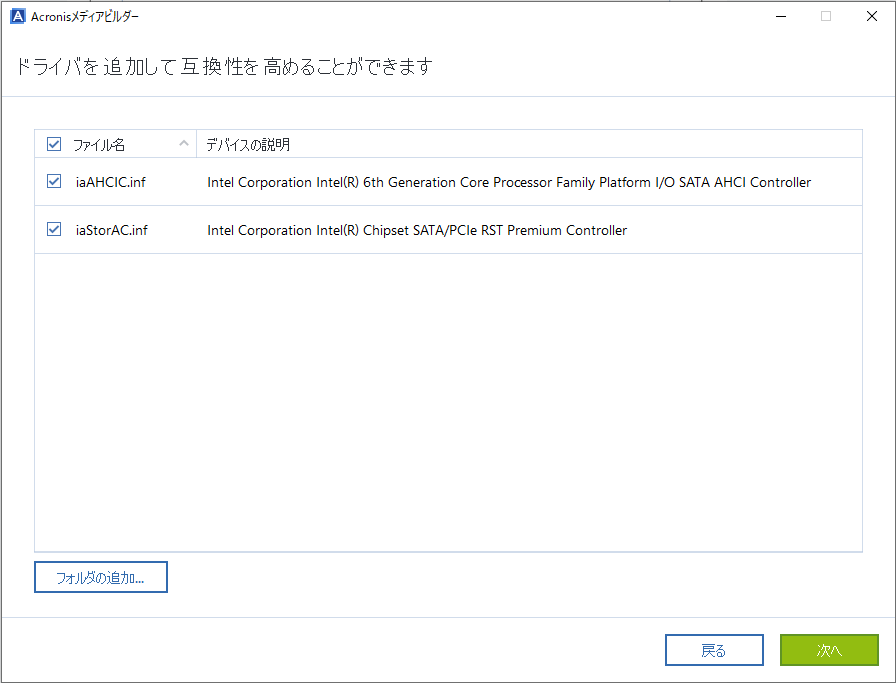
ドライバの追加:先ほど解凍したRSTドライバが入っているディレクトリを選択して、RSTドライバを読み込ませます。

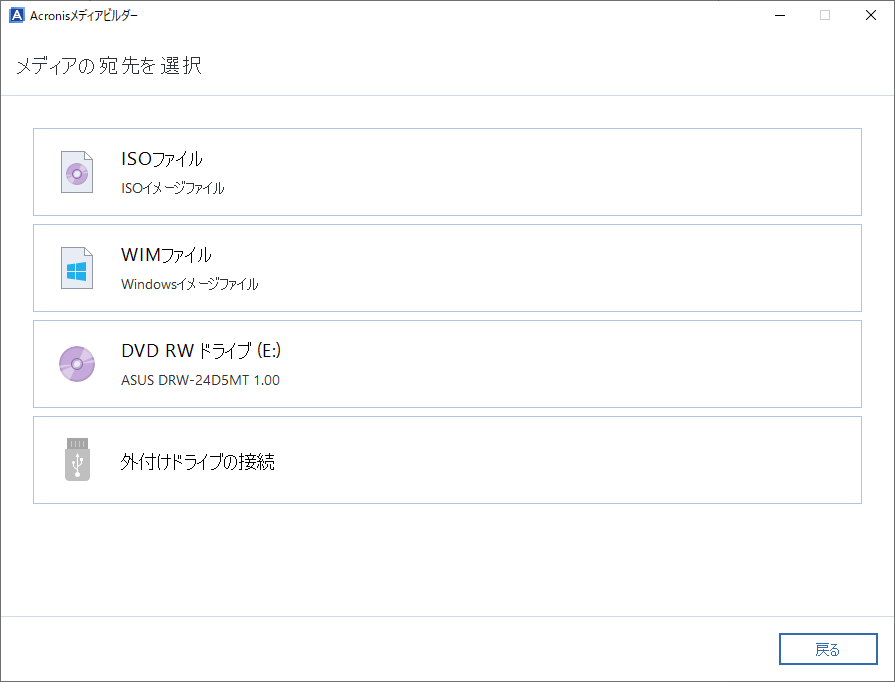
ブータブルメディアの保存先を選びます。

メディアが作成できたら、Optaneを利用している環境でスタンドアロンのAcronis True Imageがブートできるか、そして、ストレージが認識されるかを確認します。
【参考情報】
61632: Acronis True Image 2019: how to create bootable media
42880: Acronis ブータブルメディア: WinPEベースのデバイスを認識するには32bit版ドライバのみをご利用ください
※PE環境でハードウェアを正しく認識するには、Microsoft WinPE自体は32bitドライバのみを必要とします。
最新のIntel RST(Rapid Storage Technology)ドライバは下記から入手可能。
インテル® ラピッド・ストレージ・テクノロジー (インテル® RST) 用のダウンロード
Version 16.8(こちらのページのf6flpy-x86.zipを使用して、WinPEベースのブータブルメディアを作成しました。)
iOS8.3での外部GPSレシーバの不具合
iOS8.3がリリースされましたが、外付けGPSレシーバの使用において問題が発生しているようです。
不具合の内容としては、
- サードパーティーのアプリ(地図アプリなど)でGPS位置情報が取得できない。
- wifiによる位置情報の取得は可能
- SkyPro GPS Status Tool等のGSPステータス確認アプリでは位置情報の取得は可能
というものです。
影響を受ける製品としてはDual社、Bad Elf社、Garmin社等の外部GPSレシーバのようです。
上記の情報によると、Bad Elf社の方ではAppleに本件を報告済との事なので、iOSのバグ修正リリースを待つ事ぐらいしかできないのが現状かと思われます。